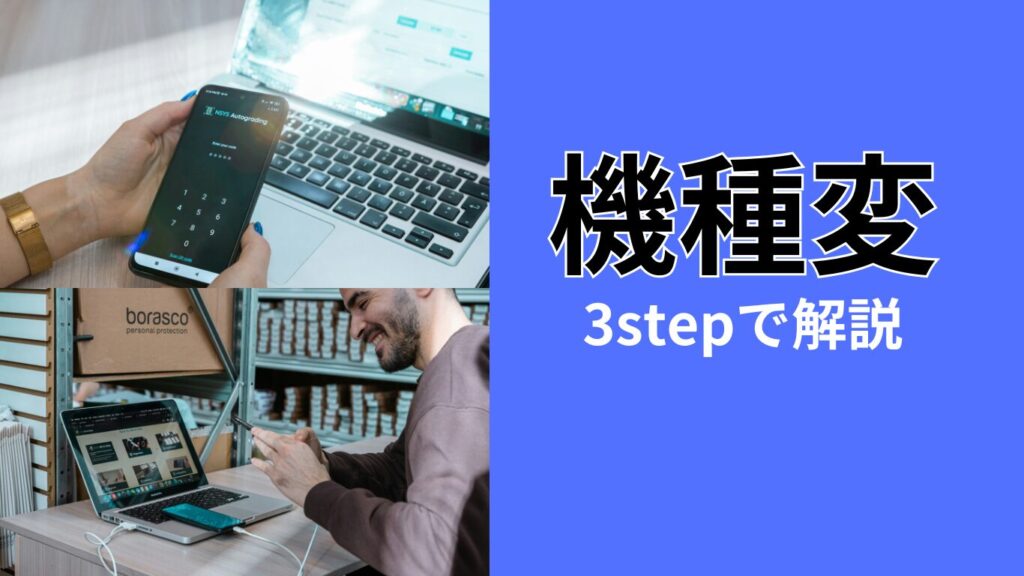
大手キャリア(ドコモ・ソフトバンク・au)から格安シムにすると、困るかもしれないと思うことの一つ「スマホの機種変」
基本は
- 自分で調べて
- 自分でスマホを購入して
- 設定して
というように、自分でやることが増える反面、安いメリットがあるのが格安シム。

ジェイ
オレ一人でやれってハードル高いぜ。

右近
なので格安シムでの機種変の流れを書いたよ!
お知らせ:この記事にはアフィリエイト広告が含まれております
格安シムの機種変の方法
ジェイ
電波とスマホが合うかなんてどうやって調べるんだよ!
右近
カンタンに調べられるから大丈夫。
step1.スマホと格安シムの電波が適合するか調べる
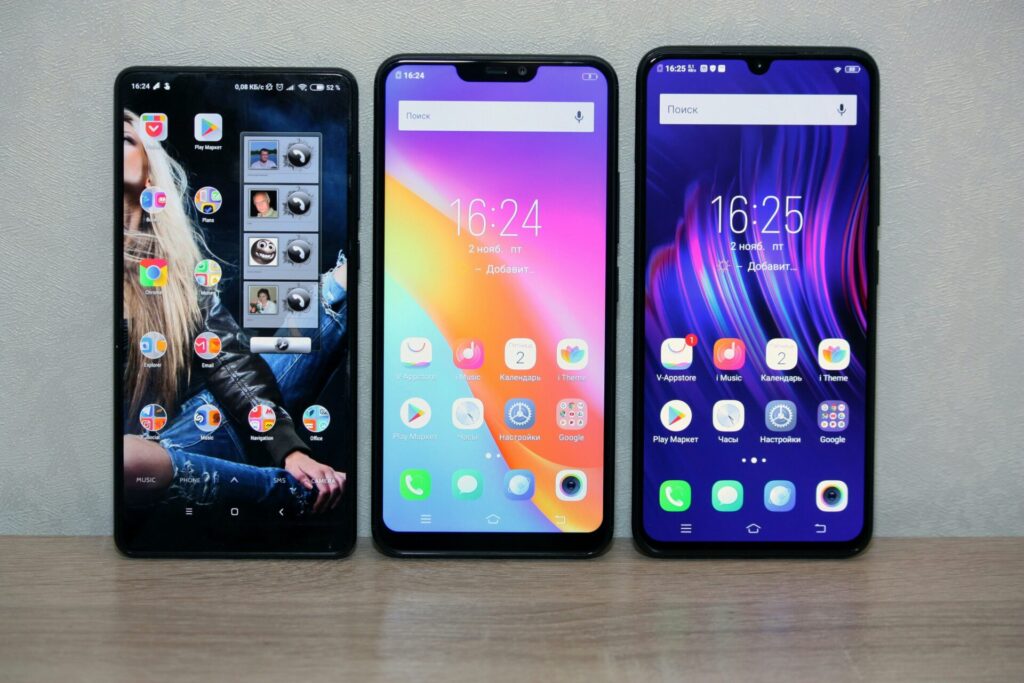
格安シムの会社の数となると数百社あるとされてますが、使ってる電波の種類は3種類だけ。
- ドコモの電波
- ソフトバンクの電波
- auの電波

リア
3つだけなんだ。
右近
そう、少ないでしょ?
3つの電波はそれぞれ周波数が違う
電波が3種類あるように、スマホも機種毎にどの電波に対応するか?が分かれます。
ドコモ・ソフトバンク・auの電波の具体的な種類については割愛しますが、ザックリいうと各社6~8種類ほどの電波を使ってます。
電波が3種類あるように、スマホも機種毎にどの電波に対応するか?が分かれます。
格安シムの電波とスマホの電波が合うか調べる方法
格安シムのWEBページで対応端末・動作確認端末という項目に、これから購入する予定のスマホの機種名を入れればそのスマホが適合するか?調べることができます。

右近
スマホが今の携帯会社で使えるか?調べよう!
step2.スマホを購入
格安シムで購入するスマホを買う所
| 家電量販店 |
| Apple Store |
| アマゾンなどのオンラインストア |
| (販売していれば)格安シムのWEBページ |
上記の場所でこれから使うスマホを買います。
step3.スマホの初期設定をする

スマホというのは購入してきて、SIMカードを新しいスマホに入れえたら終わりという訳ではありません。
ジェイ
買ったら終わりって訳ではないんか?
右近
そう、新しいスマホを買った時には必ず初期設定ってもんが必要になるんだ!
スマホ初期設定方法
AndroidかiPhoneによって設定は異なりますが、設定方法は各社契約時に送付されて手順書に方法が記載されてます。AndroidiPhone
APNの設定が必要
プロファイルのダウンロードが必要
もし、設定方法が分からないという場合であればYouTube検索で「格安シム名+初期設定」と検索をかければ、動画で解説してますので参考にしてみてください。
まとめ
格安シムでの機種変についてご紹介しましたが、まとめますと。
- Step1:スマホが今の格安シムの電波と適合するか?調べる
- Step2:電気屋・Apple Storeなどでスマホを買う
- Step3:スマホの初期設定をする
この流れで機種変をすることができます。
リア
もっと難しいと思ってた。
右近
結構シンプルなんだよね、やることは!